Seiring dengan pertambahan jumlah netter (pengguna internet) di seluruh dunia, termasuk di Indonesia, makin banyak pula orang yang ingin mempunyai homepage atau website sendiri. Hal ini wajar mengingat manfaat yang bisa kita dapatkan dengan mempunyai website sendiri. Memiliki alamat email, sekarang ini bukan lagi sesuatu yang istimewa. Tapi memiliki website sendiri mungkin bagi kebanyakan orang masih merupakan sesuatu yang diidam-idamkan. Untuk itulah saya mencoba menyusun tutorial praktis ini agar dapat dipelajari dan dipraktekkan oleh para netter yang berkeinginan mempunyai website sendiri. Tutorial ini saya tulis berdasarkan pengalaman saya sendiri dalam membuat website ini. Mudah-mudahan dengan kemampuan membuat website, kita dapat ikut serta menyebarluaskan ilmu dan informasi yang bermanfaat untuk kita semua.
Bagaimana caranya bisa menampilkan website sendiri di internet? Ada beberapa tahapan dan langkah yang harus kita lalui untuk membuat sebuah website yang benar-benar eksis di internet. Artinya website yang dari segi perwajahan tidak "menyedihkan", dari segi isi tidak "asal-asalan" dan dari segi pengunjung cukup "dilirik". Untuk membuat website pertama-tama kita harus belajar bahasa HTML yaitu sebuah "bahasa pemrograman" yang memungkinkan kita membuat halaman web yang bisa ditampilkan dalam browser (Internet Explorer, Mozilla Firefox, Netscape, Opera, dll). Setelah kita menguasai dasar-dasar HTML, barulah kita mencoba membuat rencana dan rancangan dari desain dan isi website yang hendak kita buat. Kemudian rancangan itu kita tuangkan dalam bentuk halaman-halaman web yang terpadu. Setelah selesai atau "mengarah ke selesai", kita harus mendaftarkannya ke web hosting agar website kita "terpasang" dan dapat diakses di internet. Akhirnya, yang juga tidak kalah penting adalah bagaimana mempromosikan website tersebut agar dikenal dan dikunjungi oleh para netter.
Nah, sekarang kita akan mulai dari langkah awal yaitu belajar bahasa HTML.
BELAJAR HTML
Dewasa ini, hampir semua dokumen web dibuat dengan bahasa HTML (Hypertext Mark-up Language). Meskipun kamu bisa saja membuat web page (halaman web) tanpa mengerti sedikitpun HTML, yakni dengan menggunakan editor HTML berjenis WYSIWYG seperti Microsoft FrontPage, Adobe PageMill atau Netscape Composer, namun sangat disarankan bahkan nyaris diharuskan, agar kamu mengerti bahasa HTML. Terutama agar kamu bisa memanfaatkan secara optimal berbagai fasilitas browser dan mengingat sejumlah kelemahan yang terdapat pada editor WYSIWYG seperti di atas. Untuk itu langkah pertama bagi kamu yang bercita-cita memiliki website sendiri adalah belajar HTML.
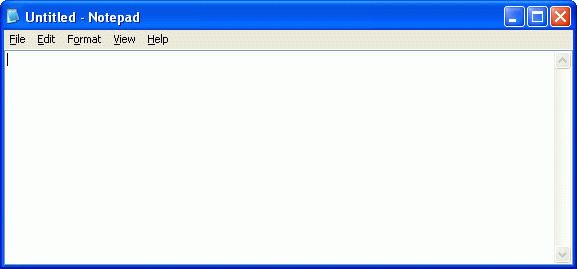
HTML (Hypertext Markup Language) adalah bahasa program yang digunakan untuk menulis format dokumen yang dapat digunakan dalam Web. Dengan HTML, teks ASCII (file *.txt) dapat dipoles (di-mark-up) dengan kode-kode tertentu yang disebut tag untuk menjadi dokumen HTML (file *.htm atau *.html). Oleh karena itu, untuk membuat dokumen HTML, kamu bisa menggunakan semua program teks editor biasa, mulai dari Notepad hingga MS Word. Untuk mudahnya, kita gunakan program Notepad. Bukalah program Notepad. Bila kamu belum tahu caranya, klik Start > Programs > Accessories lalu Notepad. Klik disini untuk melihat Notepad. Selain Notepad Saya sarankan kamu sebaiknya menggunakan Browser Internet Explorer, Karena dengan Internet Explorer kamu akan lebih mudah dalam melakukan peng-edit-an kode-kode HTML nantinya.
DASAR-DASAR HTML
Dalam program Notepad kamu, tulislah seperti ini:
Masing-masing baris di atas disebut tag. Tag adalah kode yang digunakan untuk me-mark-up (memoles) teks ASCII menjadi file HTML. Setiap tag diapit dengan tanda kurung runcing. Ada tag pembuka yaitu dan ada tag penutup yaitu yang ditandai dengan tanda slash (garis miring) di depan awal tulisannya. Tag di atas memberikan faidah bahwa yang akan ditulis diantara kedua tag tersebut adalah isi dari dokumen HTML. Perlu kamu ketahui bahwa tag-tag html dapat ditulis dengan huruf besar ataupun huruf kecil. Artinya, penulisan atau atau sama saja hasilnya. Namun perlu selalu diingat bahwa penulisan tag yang salah meskipun hanya satu karakter akan berpengaruh terhadap dokumen HTML kamu, bahkan bisa berakibat dokumen HTML kamu tidak bisa ditampilkan dalam browser.
Sekarang kita akan beralih pada tag selanjutnya. Tambahkanlah tag seperti berikut:
Isi dari dokumen HTML yang sesungguhnya adalah yang ditulis diantara tag . Coba tuliskan:
Ini adalah website pertama saya. Tulisan ini akan tampil dalam browser..
Sekarang simpanlah file ini dengan meng-klik menu File lalu Save As. Pada kotak dialog yang muncul, terlebih dahulu klik anak panah kecil di ujung kanan kotak Save as type kemudian pilih All Files (*.*). Setelah itu, isilah kotak File name dengan nama file yang kamu inginkan misalnya: latih1.htm. Jangan lupa penambahan ekstensi .htm di belakang nama file! Akhirnya, klik tombol Save maka file akan tersimpan sebagai dokumen web. Kini, tutuplah program Notepad kamu. Sekarang bukalah lagi program browser (Internet Explorer) selain jendela browser yang kamu baca ini. Klik menu File lalu Open. Pada kotak dialog yang muncul, klik tombol Browse. Cari dan pilih file latih1.htm lalu klik Open. Nah, lihatlah hasil karya kamu yang pertama!
Ini adalah website pertama saya. Tulisan ini akan tampil dalam browser.
Apakah tag BODY fungsinya sekedar penanda tubuh atau isi dari dokumen web? Tidak, dalam tag BODY ini bisa kita sisipkan bermacam-macam atribut yang akan berpengaruh terhadap format atau tampilan halaman web secara keseluruhan. Pada kesempatan ini kita mengambil contoh bagaimana mengubah warna latar belakang dan warna tulisan dari halaman web dengan penambahan atribut kedalam tag BODY.
Sekarang lihatlah kembali browser kamu yang sedang menampilkan file latih1 tadi. Klik menu View lalu Source. Dengan instruksi ini akan muncullah program Notepad yang di dalamnya tampak source code atau kode-kode HTML yang tadi kamu buat. Misalnya kita akan menjadikan halaman web latih1 ini menjadi berwarna latar belakang biru dengan tulisan berwarna putih. Untuk itu, kita perlu menambahkan atribut BGCOLOR dan TEXT ke dalam tag body sebagai berikut:
Ini adalah website pertama saya. Tulisan ini akan tampil dalam browser..
Simpanlah kembali file ini (klik File lalu Save). Untuk melihat bagaimana hasilnya, pergilah lagi ke program browser yang menampilkan halaman web latih1 tadi. Klik menu View lalu Refresh atau klik tombol Refresh pada toolbar atau bisa juga dengan menekan tombol F5 pada keyboard. Dengan demikian, browser akan memanggil ulang file latih1 yang kini sudah mengalami perubahan. Maka akan tampaklah hasilnya:
| Ini adalah website pertama saya. Tulisan ini akan tampil dalam browser. |
Perlu diketahui bahwa penentuan warna pada HTML bisa dengan nama warna (dalam bahasa Inggris) dan bisa pula dengan kode warna. Kode warna ditulis dalam format heksadesimal #rrggbb. Berikut ini adalah 16 nama warna beserta kodenya dalam format heksadesimal (harap diingat bahwa tulisan 0 adalah angka nol, bukan huruf O).
| black | #000000 | blue | #0000FF | olive | #808000 |
| white | #FFFFFF | fuchsia | #FF00FF | green | #008000 |
| red | #FF0000 | gray | #808080 | teal | #008080 |
| yellow | #FFFF00 | silver | #C0C0C0 | navy | #000080 |
| lime | #00FF00 | maroon | #800000 | purple | #800080 |
| aqua | #00FFFF |
|
|
|
|
Dengan demikian, kode HTML untuk contoh di atas bisa ditulis sebagai berikut:
Ini adalah website pertama saya. Tulisan ini akan tampil dalam browser..
Dengan menggunakan kode warna heksa, variasi warna yang dibuat bisa lebih banyak. Klik di sini untuk melihat dan mencoba kode warna yang lainnya!
Demikianlah sekilas fungsi tag BODY. Sekarang bukalah kembali source code alias kode-kode HTML. Masih ingat, kan caranya? (Klik menu View lalu Source). Tambahkanlah tag-tag berikut ini:
Ini adalah website pertama saya. Tulisan ini akan tampil dalam browser.
. Tag HEAD berfungsi untuk mengapit berbagai macam fungsi dan informasi yang berkenan dengan halaman web yang bersangkutan. Pada latihan kali ini, kita memasukkan tag TITLE diantara tag HEAD. Sesuai namanya, tag TITLE ini berfungsi untuk mengapit kalimat yang menjadi judul dari halaman web tersebut. Sekarang mari kita tuliskan judul halaman web ini:</p> <p><code><html><br /> <head><br /> <title>Website pertamakuDi sini terlihat bahwa kita menambah tag dan tag
. Tag HEAD berfungsi untuk mengapit berbagai macam fungsi dan informasi yang berkenan dengan halaman web yang bersangkutan. Pada latihan kali ini, kita memasukkan tag TITLE diantara tag HEAD. Sesuai namanya, tag TITLE ini berfungsi untuk mengapit kalimat yang menjadi judul dari halaman web tersebut. Sekarang mari kita tuliskan judul halaman web ini:
<br />
<br /><code></code></p><blockquote></blockquote><blockquote><html>
<br /> <head>
<br /> <title>Website pertamaku
Ini adalah website pertama saya. Tulisan ini akan tampil dalam browser.
Simpan lagi file ini dengan meng-klik File lalu Save. Sekarang kita akan melihat bagaimana perubahannya dalam browser. Lakukan lagi Refresh seperti di atas. Maka kamu akan melihat di baris teratas (yang dinamakan Title Bar) dari program browser akan menampilkan judul atau titel dari halaman web kamu yaitu: Website Pertamaku. Alhamdulillah, selesailah latihan pertama kita.
MENGOLAH TAMPILAN HURUF ( TEXT STYLE )
Dalam latihan kedua ini, kita akan mempelajari beberapa tag yang relatif mudah diingat. Tag-tag ini berfungsi untuk mengubah tipe huruf yaitu menebalkan (bold), membuat tulisan miring (italic) atau memberi garis bawah (underline). Buka lagi program Notepad kemudian tuliskan seperti berikut ini:
Tipe-tipe Teks</tile>
<br /> </head>
<br /> <body>
<br /> Ada tiga macam tipe tulisan yang paling sering digunakan dalam penulisan dokumen apa saja. Ketiga tipe tersebut ialah tulisan tebal, tulisan miring dan tulisan bergaris bawah. Bisa pula dua tipe huruf dipadukan misalnya tulisan tebal dan miring, tulisan tebal dan bergaris bawah atau tulisan miring dan bergaris bawah. Bahkan bisa pula ketiga tipe tulisan tersebut sekaligus bergabung menjadi satu berupa tulisan tebal, miring dan bergaris bawah.
<br /> </body>
<br /> </html></blockquote>Simpanlah file tersebut. Jangan lupa mengikuti langkah-langkah cara menyimpan file HTML yang sudah kita pelajari dalam latihan pertama dahulu. Setelah file tersimpan, bukalah file tersebut dengan program Internet Explorer. Perhatikanlah bahwa semua tulisan dalam dokumen tersebut masih seragam. Kini, kita akan melakukan sedikit perubahan pada beberapa kata dan kalimat yang ada di situ sehingga menjadi seperti ini:
<br />
<br /><blockquote>Ada tiga macam tipe tulisan yang paling sering digunakan dalam penulisan dokumen apa saja. Ketiga tipe tersebut ialah tulisan <b>tebal</b>, tulisan <i>miring</i>dan tulisan <u>bergaris bawah</u>. Bisa pula dua tipe huruf dipadukan misalnya tulisan <b><i>tebal dan miring</i></b>, tulisan <b><u>tebal dan bergaris bawah</u></b> atau tulisan <i><u>miring dan bergaris bawah</u></i>. Bahkan bisa pula ketiga tipe tulisan tersebut sekaligus bergabung menjadi satu berupa tulisan <b><i><u>tebal, miring dan bergaris bawah.</u></i></b></blockquote><b><i><u></u></i></b><p>Bagaimana caranya? Bukalah <i>source code </i>dari dokumen tadi ( Klik Menu View > Source ), kemudian tambahkan tag-tag berikut. Tag-tag tersebut adalah <b> untuk menebalkan (bold) tulisan, <i> untuk memiringkan (italic) tulisan dan <u> untuk menggaris-bawahi (underline) tulisan:</p> <p><code></code></p><blockquote><html>
<br /> <head>
<br /> <title>Tipe-tipe Teks</tile>
<br /> </head>
<br /> <body></blockquote> <p></p><p>Ada tiga macam tipe tulisan yang paling sering digunakan dalam penulisan dokumen apa saja. Ketiga tipe tersebut ialah tulisan <b>tebal</b>, tulisan <i>miring</i> dan tulisan <u>bergaris bawah</u>. Bisa pula dua tipe huruf dipadukan misalnya tulisan <b><i>tebal dan miring</b></i>, tulisan <b><u>tebal dan bergaris bawah</b></u> atau tulisan <i><u>miring dan bergaris bawah</i></u>. Bahkan bisa pula ketiga tipe tulisan tersebut sekaligus bergabung menjadi satu berupa tulisan <b><i><u>tebal, miring dan bergaris bawah</b></i></u>.</p><blockquote> </body>
<br /> </html></blockquote> <p>Setelah kamu menambahkan semua tag-tag tersebut, simpan (Save) file source code itu kemudian lakukan Refresh pada dokumen web yang tampak pada program browser kamu. Lihatlah hasil perubahannya! Kalau ada yang tidak beres, coba perhatikan baik-baik penulisan tag-tag kamu, mulai dari tag pembuka <html> hingga </html> jangan sampai ada yang salah tulis meskipun satu karakter. Misalnya: bila tag kamu tulis maka browser tidak akan menampilkan tulisan apa-apa dalam dokumen kamu. Kalau tidak percaya, cobalah menulis source code yang salah seperti itu, simpan (save) kemudian refresh dokumen kamu dan lihatlah hasilnya! Karena file-file HTML sebenarnya adalah file-file ASCII biasa, maka kamu dapat menggunakan editor-editor teks sederhana seperti WordStar (WS), Notepad, MS Write, dan lain-lain. Editor-editor teks tersebut dapat membimbing kamu mempelajari kode-kode HTML secara luar dalam. Akan tetapi mungkin kamu sedikit frustrasi karena harus mengetik semua kode HTML baris per baris yang dalam perkembangannya akan menjadi sangat rumit. Meski demikian, menggunakan teks editor untuk membuat halaman web adalah cara terbaik untuk benar-benar mengerti tentang struktur file HTML.
Bila kamu sudah menyimpannya, bukalah dan lihatlah hasilnya dalam program browser.
Label: belajar, belajar membuat website, html, membuat, website